Trace.Apa Itu Traceroute?
Traceroute (atau tracert di Windows) adalah perintah jaringan yang melacak jalur paket data dari satu titik ke titik lain melalui internet. Setiap paket melewati beberapa hop — yaitu router perantara — sebelum sampai ke tujuan. Traceroute menampilkan daftar semua hop tersebut beserta latency (waktu respons) di setiap titik, sehingga Anda bisa melihat persis di mana terjadi perlambatan atau masalah koneksi.
Tool traceroute online ini menjalankan traceroute dari server kami ke target yang Anda masukkan. Hasilnya menampilkan setiap router yang dilalui, IP address-nya, dan waktu respons dalam milidetik (ms). Berguna untuk diagnosa masalah jaringan, identifikasi bottleneck, dan memahami routing ISP Anda.
Arahkan kursor (atau sentuh) tiap hop untuk penjelasan. Lonjakan latensi yang bertahan sampai tujuan (oranye) = titik lambat di jalur — persis cara membaca hasil tool di atas.
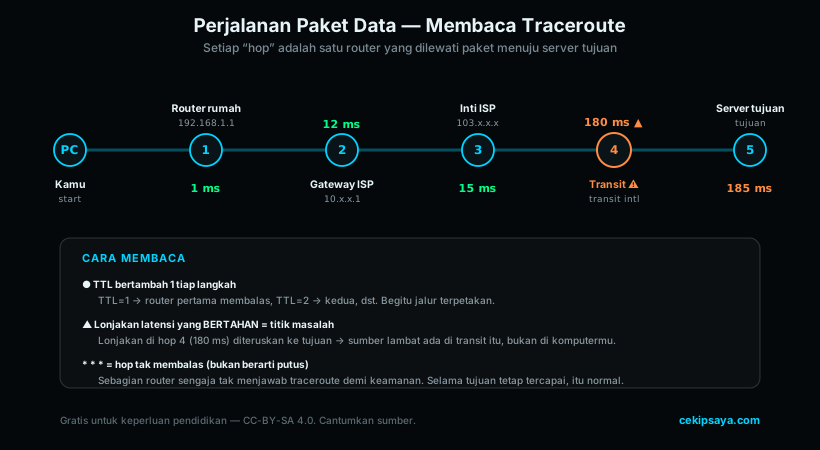
Gratis untuk keperluan pendidikan — Lisensi CC-BY-SA 4.0. Cantumkan cekipsaya.com sebagai sumber.
Cara Kerja Traceroute
Traceroute bekerja dengan mengirim paket-paket kecil dengan TTL (Time to Live) yang bertambah secara bertahap. Paket pertama dikirim dengan TTL=1, sehingga router pertama akan mengembalikan pesan "Time Exceeded". Paket kedua dengan TTL=2 akan sampai ke router kedua, dan seterusnya hingga mencapai tujuan akhir.
Setiap hop yang merespons akan menampilkan: nomor hop, IP address router, hostname (jika tersedia), dan waktu round-trip dalam milidetik. Hop yang tidak merespons ditandai dengan tanda bintang (*), yang biasanya berarti router tersebut dikonfigurasi untuk tidak merespons ICMP.
Cara Membaca Hasil Traceroute
Berikut panduan membaca output traceroute:
- Hop 1-2: Biasanya gateway lokal dan router ISP Anda. Latency rendah (<5ms) adalah normal.
- Hop tengah: Router backbone ISP dan peering point. Di sini Anda bisa melihat ISP transit yang digunakan.
- Hop terakhir: Server tujuan. Total latency di hop terakhir sama dengan ping ke server tersebut.
- Lonjakan latency: Jika latency tiba-tiba naik drastis di satu hop (misalnya dari 20ms ke 200ms), itu menunjukkan bottleneck di router tersebut.
- Tanda * (asterisk): Router tidak merespons — bukan berarti koneksi putus. Banyak router produksi memblokir ICMP untuk alasan keamanan.
Traceroute untuk Diagnosa Masalah Jaringan
Traceroute adalah alat paling efektif untuk mendiagnosa masalah konektivitas internet. Beberapa skenario umum:
- Internet lambat ke situs tertentu: Traceroute menunjukkan di hop mana terjadi perlambatan — apakah di jaringan ISP Anda atau di jaringan tujuan.
- Gangguan ISP: Jika banyak hop menunjukkan
* * *setelah router ISP, kemungkinan ada gangguan di backbone ISP. - Routing tidak optimal: Kadang paket dari Jakarta ke Surabaya bisa melewati Singapura dulu — traceroute memperlihatkan routing internasional yang tidak efisien.
- Packet loss: Kombinasi traceroute dengan ping test (atau MTR) bisa menunjukkan persentase packet loss di setiap hop.
Traceroute di CMD Windows dan Terminal Linux/Mac
Selain menggunakan tool online ini, Anda bisa menjalankan traceroute dari komputer sendiri:
- Windows: Buka Command Prompt, ketik
tracert google.com - Linux/Mac: Buka Terminal, ketik
traceroute google.com - MTR (Linux): Ketik
mtr google.comuntuk traceroute + ping real-time yang lebih detail
Perbedaan dengan tool online ini: traceroute dari komputer Anda menunjukkan jalur dari jaringan ISP Anda, sedangkan tool ini menunjukkan jalur dari server kami. Keduanya berguna untuk membandingkan routing dari lokasi berbeda.
Berapa Latency Normal di Traceroute?
Panduan umum untuk latency per hop di Indonesia:
- <10ms: Gateway lokal dan router ISP terdekat — sangat cepat
- 10-50ms: Backbone ISP domestik — normal untuk routing dalam negeri
- 50-150ms: Koneksi ke server luar negeri (Singapura, Hong Kong) — wajar
- 150-300ms: Server di Eropa atau Amerika — normal untuk jarak jauh
- >300ms: Routing tidak optimal atau ada masalah jaringan — perlu investigasi