📘 Cara dapat koordinat dari Google Maps
- Tap 🗺️ Buka Google Maps di atas — peta terbuka di tab baru
- Long press di lokasi yang dituju — pin merah muncul
- Tap koordinat yang muncul di pop-up bawah (format:
-6.123456, 106.789012) - Koordinat otomatis ter-copy ke clipboard
- Kembali ke halaman ini, tap 📋 Paste Koordinat — kedua field auto-terisi
Watermark akan menulis "Akurasi: MANUAL" agar dokumentasi jujur — bukan dari GPS realtime.
Data tersimpan otomatis di browser kamu (localStorage). Tidak dikirim ke server.
Daftar lokasi favorit (kantor, site, gudang) untuk auto-deteksi geofencing saat foto diambil. Maks 20 lokasi.
Angka ±Xm di badge GPS = posisi sebenarnya ada dalam radius X meter dari titik yang ditampilkan di map. Akurasi terbaik didapat saat di luar ruangan. Untuk dokumentasi lapangan, akurasi ±20m sudah memadai. Foto otomatis di-disable kalau akurasi > 50m — pindah dekat jendela atau aktifkan Lokasi Manual kalau memang perlu override.
Arahkan kursor (atau sentuh) tiap kartu untuk penjelasan. GPS akurat meteran (dipakai tool ini untuk watermark foto); geolokasi IP cuma level kota — pilih sesuai kebutuhan.
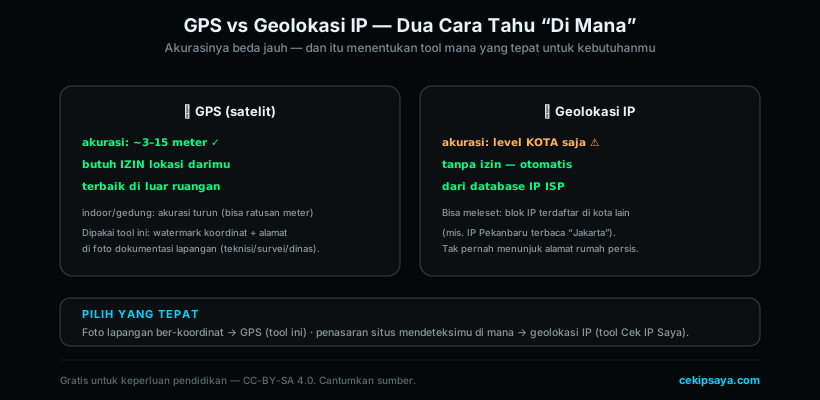
Gratis untuk keperluan pendidikan — Lisensi CC-BY-SA 4.0. Cantumkan cekipsaya.com sebagai sumber.
Cara Pakai
- Isi nama petugas dan nama institusi di atas. Data tersimpan otomatis untuk sesi berikutnya.
- Izinkan akses lokasi (GPS) dan kamera saat browser meminta. Akurasi terbaik di bawah 50 meter — kalau lebih (indoor), foto tetap bisa dan watermark menulis akurasinya apa adanya.
- Tap Ambil Foto — watermark koordinat + timestamp + identitas otomatis ditambahkan.
- Tap Download Foto untuk simpan ke HP. Siap untuk laporan, audit, atau dikirim ke klien.
Yang Tertera di Watermark
- Koordinat GPS (latitude, longitude)
- Akurasi GPS dalam meter (real-time)
- Tanggal & waktu (format Indonesia: 10 Mei 2026 09:34 WIB)
- Nama petugas (yang kamu isi di atas)
- Nama institusi/perusahaan
- Brand cekipsaya.com (sumber dokumentasi)
Privacy
Foto diproses 100% di browser kamu — tidak ada upload ke server, tidak ada tracking lokasi. Data petugas hanya tersimpan di localStorage browser, tidak pernah dikirim keluar perangkat.
Pertanyaan Umum
Apakah data lokasi GPS dikirim ke server cekipsaya?
Tidak. Semua proses foto dan watermark GPS dilakukan 100% di browser kamu (client-side). Data koordinat, nama petugas, dan foto tidak pernah dikirim ke server cekipsaya.com. Data petugas hanya tersimpan di localStorage browser perangkatmu sendiri.
Kenapa GPS akurasi buruk atau tidak muncul di dalam ruangan?
GPS bekerja optimal di luar ruangan dengan langit terbuka. Di dalam gedung, sinyal satelit terblokir sehingga akurasi bisa 50–500 meter atau gagal sama sekali. Solusi: pindah ke dekat jendela atau ke luar ruangan sebentar hingga akurasi di bawah 50 meter. Kalau harus foto indoor (ruang server, dalam gedung), foto tetap bisa diambil — watermark menulis akurasi apa adanya dengan tanda ⚠️.
Apakah watermark GPS di foto ini bisa dihapus atau dimanipulasi?
Watermark diterapkan langsung ke file gambar saat foto diambil, bukan overlay terpisah. Untuk memanipulasi watermark, seseorang harus mengedit file gambar secara manual. Untuk dokumentasi resmi, kirim foto langsung tanpa melalui aplikasi yang bisa menghapus metadata.
Apakah foto GPS ini bisa digunakan untuk laporan resmi dan dokumentasi survei?
Ya. Foto menyertakan koordinat GPS, akurasi, timestamp format Indonesia, nama petugas, dan nama institusi — informasi yang dibutuhkan untuk dokumentasi survei jaringan, laporan teknisi fiber ISP, audit IT lapangan, dan pelaporan ke klien atau atasan.
Kenapa kamera tidak muncul atau izin kamera ditolak di browser?
Kemungkinan penyebab: browser belum diberi izin kamera (klik ikon gembok di address bar lalu aktifkan), kamera sedang dipakai aplikasi lain, atau browser versi lama. Di iOS Safari: Settings → Safari → Camera → Allow. Gunakan Chrome atau Safari versi terbaru.
Apakah tool foto GPS ini bisa dipakai di iPhone dan Safari?
Ya, kompatibel dengan iPhone dan Safari iOS 14 ke atas. Pastikan kamu mengizinkan akses kamera dan lokasi saat browser meminta. Izin bisa diatur di Settings → Safari → Camera dan Location.