Pernahkah Anda penasaran kenapa sebuah website lambat atau tidak bisa diakses, padahal koneksi internet Anda baik-baik saja? Atau ingin tahu jalur mana yang dilalui data dari komputer Anda ke server di luar negeri? Traceroute adalah tool yang menjawab pertanyaan-pertanyaan itu. Dalam artikel ini, kita akan membahas apa itu traceroute, cara kerjanya, cara membaca hasilnya, dan bagaimana menggunakannya untuk troubleshooting jaringan secara efektif.

Arahkan kursor (atau sentuh) tiap hop untuk penjelasan. Perhatikan lonjakan latensi di hop 4 (oranye) — itulah cara membaca traceroute: lonjakan yang bertahan sampai tujuan = titik lambat di jalur.
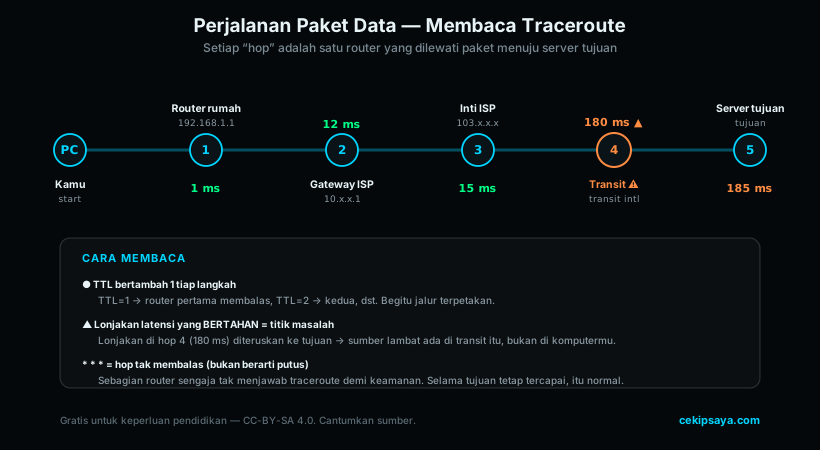
Gratis untuk keperluan pendidikan — Lisensi CC-BY-SA 4.0. Cantumkan cekipsaya.com sebagai sumber.
Apa itu Traceroute?
Traceroute (atau tracert di Windows) adalah perintah diagnostik jaringan yang melacak jalur paket data dari perangkat Anda ke server tujuan. Setiap "pemberhentian" di sepanjang jalur disebut hop — biasanya berupa router atau gateway milik ISP, data center, atau backbone internet.
Berbeda dengan ping yang hanya mengukur apakah host bisa dijangkau dan berapa latensinya, traceroute menampilkan setiap node yang dilalui paket beserta latensi di tiap titik. Ini membuatnya jauh lebih berguna untuk mendiagnosis di mana tepatnya masalah terjadi.
192.168.1.x
Hop 0 — Start
10.x.x.x
Hop 1–3
203.x.x.x
Hop 4–8
142.250.x.x
Hop 9–15
Cara kerja traceroute menggunakan nilai TTL (Time to Live) pada paket IP. Traceroute mengirim paket dengan TTL dimulai dari 1, lalu 2, 3, dan seterusnya. Setiap router yang menerima paket dengan TTL 0 akan mengirim pesan "ICMP Time Exceeded" kembali — dari sinilah traceroute mengetahui identitas dan latensi tiap hop.
Cara Menjalankan Traceroute
Ada beberapa cara menjalankan traceroute tergantung sistem operasi dan kebutuhan Anda:
Cara 1: Traceroute Online (Termudah)
Cara termudah adalah menggunakan Traceroute Online CekIPSaya — tidak perlu install apapun, langsung berjalan di browser. Masukkan IP address atau domain tujuan, klik Trace, dan hasilnya muncul real-time.
Cara 2: Via Command Line
tracert google.com

# Dengan opsi tambahan:
tracert -h 30 google.com       # maks 30 hop
tracert -d google.com           # tanpa DNS resolve (lebih cepat)
tracert -w 1000 8.8.8.8 # timeout 1000ms per hoptraceroute google.com
# Dengan opsi:
traceroute -m 30 google.com # maks 30 hop
traceroute -n google.com # tanpa DNS resolve
traceroute -I google.com # gunakan ICMP (seperti ping)
# MTR — kombinasi ping + traceroute real-time (install dulu)
mtr google.comCara Membaca Output Traceroute
Ini adalah bagian terpenting — memahami apa yang ditampilkan traceroute. Mari kita bedah baris per baris:
Tracing route to google.com [142.250.185.78]
over a maximum of 30 hops:

  1     1 ms     1 ms     1 ms  192.168.1.1
  2     8 ms     7 ms     8 ms  10.244.0.1
  3    12 ms    11 ms    12 ms  182.253.0.1
  4    14 ms    13 ms    14 ms  203.130.196.1
  5     *        *        *     Request timed out.
  6    22 ms    21 ms    22 ms  108.170.241.1
  7    23 ms    22 ms    22 ms  142.250.185.78

Trace complete.Penjelasan Tiap Kolom
| Kolom | Arti | Contoh |
|---|---|---|
| Nomor hop | Urutan router yang dilewati dari sumber ke tujuan | 1, 2, 3, ... |
| RTT 1, 2, 3 (ms) | Round Trip Time — tiga pengukuran latensi terpisah | 8 ms 7 ms 8 ms |
| Hostname / IP | Identitas router pada hop tersebut | 192.168.1.1 atau nama.isp.net |
| Tanda * (asterisk) | Router tidak merespons ICMP — bukan selalu error | * * * |
Memahami Tanda Bintang (*)
Tanda * pada output traceroute tidak selalu berarti masalah. Ada tiga kemungkinan penyebabnya:
- Router memblokir ICMP — banyak router dikonfigurasi untuk tidak merespons permintaan traceroute demi keamanan, tapi paket tetap diteruskan ke hop berikutnya.
- Rate limiting — router membatasi jumlah respons ICMP yang dikirim per detik.
- Packet loss nyata — jika tanda * muncul di hop terakhir atau beberapa hop terakhir berturut-turut, kemungkinan ada masalah koneksi ke tujuan.
* * * tapi hop ke-6, 7, 8 berjalan normal dengan latensi wajar, artinya hop ke-5 hanya memblokir ICMP — bukan masalah. Masalah nyata terjadi jika latensi melonjak drastis atau semua hop setelahnya juga * * *.Analisis Latensi di Setiap Hop
Latensi (RTT) di traceroute memberikan gambaran kondisi jaringan di setiap segmen. Berikut panduan interpretasinya:
| Latensi | Kategori | Keterangan |
|---|---|---|
| < 10ms | 🟢 Excellent | Koneksi lokal atau jaringan yang sangat dekat |
| 10–30ms | 🟢 Baik | Koneksi dalam negeri yang normal |
| 30–80ms | 🟡 Normal | Koneksi ke server luar negeri Asia |
| 80–150ms | 🟡 Wajar | Koneksi ke server Eropa/Amerika via kabel laut |
| 150–300ms | 🔴 Tinggi | Ada congestion atau routing tidak optimal |
| > 300ms | 🔴 Masalah | Indikasi kuat ada masalah di jalur tersebut |
Lonjakan Latensi di Satu Hop
Jika latensi tiba-tiba naik drastis di satu hop tertentu, itu menunjukkan bottleneck di router tersebut. Namun perlu dicatat — latensi yang tinggi di satu hop tapi kembali normal di hop berikutnya biasanya karena router tersebut mem-prioritaskan traffic forwarding daripada merespons ICMP, bukan karena masalah serius.
Traceroute vs Ping — Kapan Pakai yang Mana?
- Cek apakah host bisa dijangkau
- Ukur latensi rata-rata ke tujuan
- Deteksi packet loss secara umum
- Cepat dan ringan
- Tidak tahu jalur yang dilalui
- Pakai untuk: monitoring uptime, cek latensi
ping google.com
- Lihat setiap hop dalam jalur paket
- Temukan di mana masalah terjadi
- Analisis routing ISP dan backbone
- Lebih lambat, butuh beberapa detik
- Tahu persis jalur yang dilalui data
- Pakai untuk: troubleshooting, analisis jalur
tracert google.com
Troubleshooting Jaringan dengan Traceroute
Ini adalah kegunaan utama traceroute — menemukan di mana masalah terjadi. Berikut pola-pola umum yang perlu dikenali:
Masalah ada di jaringan lokal Anda — router, kabel LAN, atau Wi-Fi. Coba restart router atau cek koneksi fisik sebelum menghubungi ISP.
Masalah kemungkinan besar ada di infrastruktur ISP Anda. Ini saat yang tepat untuk menghubungi customer service dan melampirkan hasil traceroute sebagai bukti.
Ada bottleneck atau congestion di router tersebut. Jika hop ini milik ISP lain (bukan ISP Anda), masalah ada di jaringan transit — ISP Anda yang perlu menanganinya.
Server tujuan tidak bisa dijangkau atau memblokir ICMP. Coba akses via web browser untuk konfirmasi — mungkin servernya down atau firewall server memblokir traceroute.
Ada masalah routing — BGP routing tidak optimal. Ini sering terjadi di Indonesia karena beberapa ISP routing traffic domestik lewat server di Singapura atau Amerika. Laporkan ke ISP Anda.
Pada Februari 2026, sejumlah pengguna IndiHome di Surabaya melaporkan latensi tinggi ke server lokal Indonesia. Hasil traceroute menunjukkan paket data dari Surabaya ke server di Jakarta justru melewati Singapore (hop 6: 103.x.x.x — SingTel) sebelum kembali ke Jakarta, menambah 40–60ms latensi tidak perlu. Setelah dilaporkan massal ke Telkom, routing dioptimasi dalam 3 hari dan latensi kembali normal di kisaran 15–20ms. Kasus ini menunjukkan pentingnya traceroute sebagai bukti konkret saat melapor ke ISP.
Tips Traceroute untuk Pengguna ISP Indonesia
Ada beberapa hal spesifik yang perlu diperhatikan saat menggunakan traceroute di jaringan Indonesia:
mtr --report google.com.tracert google.com > tracert.txt. Output tersimpan ke file yang bisa dilampirkan ke email atau tiket support.* * * dari awal, kemungkinan traceroute diblokir di level firewall — bukan berarti jaringan bermasalah. Coba gunakan Traceroute Online CekIPSaya yang berjalan dari server kami.Traceroute vs MTR — Pilih yang Mana?
| Fitur | Traceroute | MTR |
|---|---|---|
| Tersedia di | Semua OS bawaan | Perlu install (Linux/macOS) |
| Mode operasi | Sekali jalan, selesai | Real-time, terus berjalan |
| Packet loss | Tidak terdeteksi akurat | ✅ Per-hop, sangat akurat |
| Statistik | Minimal | ✅ Min/avg/max/StDev per hop |
| Cocok untuk | Cek cepat jalur routing | Diagnosa masalah intermittent |
| Output laporan | Mudah di-copy | Perlu flag --report |
mtr --report --report-cycles 100 google.com — hasilnya jauh lebih akurat untuk mendeteksi packet loss yang tidak konsisten. Untuk cek cepat tanpa install apapun, gunakan Traceroute Online CekIPSaya.FAQ — Pertanyaan yang Sering Ditanyakan
Kesimpulan
Traceroute adalah tool diagnostik yang sangat powerful untuk memahami jalur data di internet dan menemukan titik masalah jaringan. Dengan memahami cara membaca output traceroute — hop, latensi, tanda bintang — Anda bisa mengidentifikasi apakah masalah ada di jaringan lokal, ISP, atau server tujuan. Coba langsung dengan Traceroute Online CekIPSaya — gratis, tanpa instalasi, langsung dari browser.