
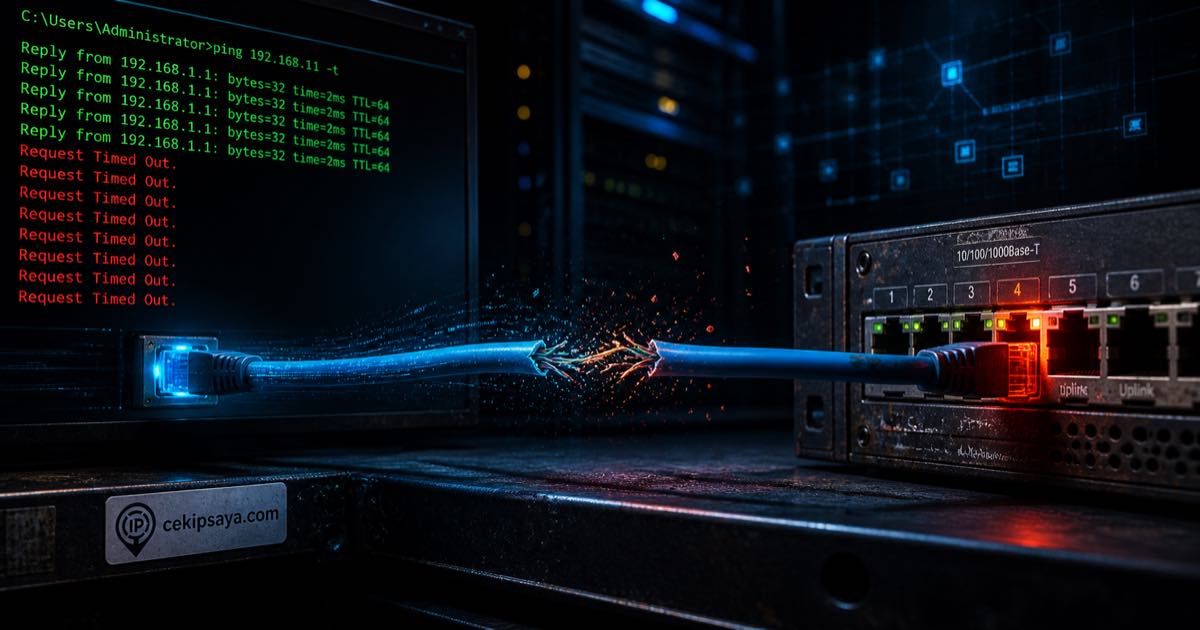
RTO atau Request Timed Out adalah pesan yang muncul saat kamu menjalankan perintah ping dan paket yang dikirim tidak mendapatkan balasan dalam batas waktu tertentu. Dalam jaringan komputer, ping bekerja dengan mengirimkan paket ICMP Echo Request ke alamat tujuan, lalu menunggu balasan (ICMP Echo Reply). Jika balasan tidak datang dalam waktu yang ditentukan (biasanya 4 detik di Windows), sistem mencatat baris dengan tulisan Request Timed Out. RTO bisa terjadi sesekali (normal) atau terus-menerus (tanda ada masalah serius). Artikel ini menjelaskan secara lengkap arti RTO, semua kemungkinan penyebabnya — dari kabel rusak hingga switch tua — dan langkah diagnosa yang bisa kamu lakukan sendiri.
Apa Artinya RTO di Ping?
Saat kamu mengetik ping 8.8.8.8 di Command Prompt, idealnya kamu akan melihat balasan seperti Reply from 8.8.8.8: bytes=32 time=12ms TTL=118. Tapi kalau muncul Request Timed Out, artinya salah satu dari dua hal terjadi: (1) paket ICMP yang kamu kirim tidak sampai ke tujuan karena diblokir atau ada kerusakan jalur, atau (2) paket sampai ke tujuan tapi balasannya tidak kembali ke komputermu. Keduanya sama-sama ditampilkan sebagai RTO karena hasilnya identik dari sisi pengirim — tidak ada balasan.
| Tampilan di CMD | Artinya | Status |
|---|---|---|
| Reply from ... time=Xms | Paket berhasil bolak-balik | ✅ Normal |
| Request Timed Out | Tidak ada balasan sama sekali | ❌ Bermasalah |
| TTL Expired in Transit | Terlalu banyak hop (routing loop) | ⚠️ Perlu cek routing |
| Destination Host Unreachable | Gateway tahu tujuan tidak ada | ❌ Bermasalah |
| General failure | Adapter jaringan tidak aktif/error | ❌ Bermasalah |
Penyebab RTO di Ping — Dari yang Paling Sering
RTO bisa disebabkan banyak hal, dari yang paling sederhana (kabel longgar) hingga yang membutuhkan penanganan teknis lebih serius (duplex mismatch, loop jaringan). Berikut daftar penyebab diurutkan dari yang paling sering ditemukan di jaringan Indonesia:
Kabel Cat5e/Cat6 yang terlipat tajam, terjepit pintu, atau konektor RJ45 yang sudah aus adalah penyebab RTO paling umum — tapi paling sering diabaikan. Paket drop terjadi intermittent: kadang normal, kadang RTO. Solusi pertama selalu ganti kabel dulu sebelum menyalahkan perangkat lain.
Port switch bisa mati parsial — masih bisa konek tapi sering drop. Coba pindahkan kabel ke port lain di switch yang sama. Jika RTO hilang setelah pindah port, port lamanya yang bermasalah, bukan kabel atau device-nya.
Ini penyebab yang sering luput dari diagnosa. Terjadi ketika switch dikonfigurasi Full-Duplex tapi NIC (Network Interface Card) di komputer negosiasi Half-Duplex, atau sebaliknya. Hasilnya: collision terus-menerus yang menyebabkan RTO sporadis, terutama saat traffic tinggi. Cek di Device Manager → Network Adapters → Properties → Advanced → Speed & Duplex.
Switch yang sudah berumur lebih dari 8–10 tahun rentan mengalami degradasi komponen, terutama kapasitor pada power supply internal. Gejala: RTO muncul di jam-jam tertentu (biasanya siang saat suhu ruangan tinggi), atau setelah switch menyala lama. Cek apakah body switch terasa sangat panas dan apakah kipas internal (jika ada) masih berputar.
Jika ada dua kabel yang menghubungkan switch yang sama tanpa Spanning Tree Protocol (STP), terjadi broadcast storm — semua device di jaringan akan RTO secara bersamaan dan mendadak. Ini mudah diidentifikasi: semua device terdampak serentak, dan traffic indicator di semua port menyala terus tanpa ada aktivitas nyata.
Dua device menggunakan IP yang sama menyebabkan paket bisa nyasar ke device yang salah. RTO terjadi acak — kadang normal, kadang tidak. Di Windows, akan ada notifikasi "Windows has detected an IP address conflict."
Beberapa sistem memblokir ICMP Echo Reply di firewall, sehingga ping selalu RTO meski koneksi sebenarnya normal. Ini bukan masalah jaringan fisik — aplikasi seperti browser dan download tetap berjalan normal. Coba tes ke IP gateway lokal dulu (biasanya 192.168.1.1 atau 192.168.0.1) sebelum menyimpulkan ada masalah.
Jika ping ke gateway lokal berhasil tapi ping ke internet selalu RTO, masalah ada di luar jaringan kamu — di sisi ISP atau routing ke tujuan. Gunakan Traceroute untuk melihat di titik mana paket berhenti.
Cara Diagnosa RTO Langkah demi Langkah
Jangan langsung ganti switch atau memanggil teknisi sebelum menjalankan diagnosa sistematis berikut ini. Ikuti urutannya — dari yang paling murah dan cepat dulu:
ipconfig, catat alamat Default Gateway (biasanya 192.168.1.1 atau 192.168.0.1). Lalu jalankan ping 192.168.1.1 -t secara terus-menerus. Jika gateway lokal RTO, masalah ada di jaringan lokal (kabel, switch, NIC). Jika gateway normal tapi internet RTO, masalah ada di ISP atau routing.tracert 8.8.8.8 di CMD atau gunakan Traceroute online cekipsaya.com. Lihat di hop ke berapa paket mulai RTO. Jika RTO mulai dari hop 1–2, masalah di jaringan lokal. Jika mulai dari hop 3+, masalah di luar jaringan kamu.:: Ping gateway lokal terus-menerus
ping 192.168.1.1 -t
:: Ping dengan ukuran paket besar (deteksi fragmentasi)
ping 192.168.1.1 -l 1472 -t
:: Traceroute ke Google DNS
tracert 8.8.8.8
:: Lihat IP dan gateway aktif
ipconfig /all
:: Release & renew IP (jika curiga IP conflict)
ipconfig /release
ipconfig /renew# Ping terus-menerus
ping -i 0.5 192.168.1.1
# Traceroute
traceroute 8.8.8.8
# Lihat interface dan IP
ip addr show
# Statistik interface (cek error & drop)
ip -s link show eth0Cara Membaca Hasil Ping untuk Diagnosa
Hasil ping memberikan informasi lebih dari sekadar "berhasil atau tidak". Berikut cara membaca statistik ping untuk memahami kondisi jaringanmu:
| Kondisi Ping | Kemungkinan Penyebab | Prioritas Cek |
|---|---|---|
| RTO 100% (semua paket) | Kabel putus, port mati, IP salah, firewall blokir ICMP | 🔴 Kritis |
| RTO sporadis (10–50%) | Kabel rusak parsial, duplex mismatch, switch overload | 🟡 Segera diagnosa |
| RTO hanya saat traffic tinggi | Switch bottleneck, duplex mismatch, broadcast storm | 🟡 Cek duplex & loop |
| Latency tinggi tanpa RTO (>100ms lokal) | Switch overload, NIC bermasalah, interferensi WiFi | 🟡 Monitor lebih lanjut |
| RTO hanya ke internet, lokal normal | Masalah ISP, DNS, atau routing ke tujuan | 🔵 Cek ISP/Traceroute |
| RTO serentak semua device | Network loop / broadcast storm, switch crash | 🔴 Cek loop segera |
Apakah RTO Bisa Karena Switch yang Sudah Tua?
Ya, switch tua bisa menjadi penyebab RTO — tapi ini biasanya bukan penyebab pertama yang harus dicurigai. Switch unmanaged entry-level dari merek seperti TP-Link, D-Link, atau Netgear umumnya tahan 5–10 tahun dalam kondisi operasional normal. Setelah melewati usia tersebut, beberapa komponen mulai degradasi:
- Kapasitor power supply membengkak — menyebabkan tegangan tidak stabil, switch reboot sendiri atau port jadi tidak reliable.
- Port PHY chip degradasi — negosiasi kecepatan gagal atau link flapping (naik-turun terus), yang muncul sebagai RTO intermittent.
- Overheating karena debu menumpuk — pada switch dengan ventilasi pasif, penumpukan debu menghambat sirkulasi udara dan menyebabkan throttling atau crash thermal.
- Flash memory corruption — pada switch managed, firmware bisa corrupt dan menyebabkan perilaku tidak terduga termasuk drop paket.
- Backplane switching capacity berkurang — pada switch yang sering digunakan di kapasitas penuh bertahun-tahun.
Sebuah kantor melaporkan RTO yang muncul setiap hari antara pukul 13.00–15.00 WIB, tapi normal di pagi hari. Diagnosa awal menduga masalah di ISP karena jam sibuk. Setelah ping ke gateway lokal dilakukan, ternyata RTO juga terjadi ke 192.168.1.1 — bukan hanya ke internet. Teknisi menemukan switch unmanaged berusia 9 tahun diletakkan di dalam lemari tanpa ventilasi. Suhu ruangan meningkat siang hari → switch overheat → performa turun → RTO. Solusi: memindahkan switch ke area berventilasi dan menambahkan kipas kecil di lemari. RTO hilang tanpa perlu ganti switch.
Kapan Harus Ganti Switch?
| Kondisi Switch | Rekomendasi | Prioritas |
|---|---|---|
| Usia < 5 tahun, gejala RTO | Diagnosa kabel & duplex dulu sebelum ganti switch | ⚠️ Jangan buru-buru ganti |
| Usia 5–8 tahun, RTO intermittent | Cek suhu, bersihkan debu, monitor lebih lanjut | ⚠️ Maintenance dulu |
| Usia > 8 tahun, body sangat panas | Pertimbangkan penggantian preventif | 🟡 Rencanakan ganti |
| Port fisik ada yang patah/kotor parah | Ganti switch, tidak ekonomis diperbaiki | 🔴 Segera ganti |
| RTO serentak semua device, switch restart sendiri | Ganti switch segera | 🔴 Ganti sekarang |
| Semua diagnosa lain sudah dilakukan, RTO tetap ada | Ganti switch | 🔴 Ganti sekarang |
Bedanya RTO dengan Latency Tinggi
RTO dan latency tinggi sering dikacaukan karena keduanya membuat koneksi terasa "bermasalah", tapi keduanya berbeda secara teknis dan memiliki penyebab yang berbeda. Penting untuk dibedakan agar diagnosa tidak salah arah.
| Aspek | RTO (Request Timed Out) | Latency Tinggi |
|---|---|---|
| Definisi | Tidak ada balasan sama sekali | Balasan lambat (> normal) |
| Ping output | Request Timed Out | Reply time=200ms (angka tinggi) |
| Penyebab umum | Kabel rusak, port mati, firewall, loop | Jaringan sibuk, koneksi jauh, ISP throttle |
| Dampak di user | Koneksi putus total / disconnect | Lag, buffering, respon lambat |
| Tolok ukur sehat (lokal) | Tidak ada RTO | < 5ms ke gateway lokal |
| Tolok ukur sehat (internet ID) | Tidak ada RTO | 10–30ms normal, < 50ms masih bagus |
RTO di WiFi vs Ethernet — Cara Bedakannya
Jika kamu mengalami RTO, penting untuk dulu memastikan apakah masalahnya spesifik ke koneksi wired (ethernet) atau juga terjadi di WiFi. Ini membantu mempersempit sumber masalah:
- RTO di ethernet saja, WiFi normal — masalah ada di kabel fisik, port switch, atau NIC ethernet device tersebut.
- RTO di WiFi saja, ethernet normal — masalah ada di AP/router WiFi, interferensi frekuensi, atau jarak terlalu jauh.
- RTO di keduanya secara bersamaan — masalah ada di switch/router upstream, koneksi ke ISP, atau masalah di sisi ISP.
- RTO di keduanya tapi bergantian (tidak serentak) — kemungkinan IP conflict atau masalah DHCP server.
FAQ — Pertanyaan yang Sering Ditanyakan
Kesimpulan
RTO di ping bukan sekadar "jaringan lemot" — ini sinyal bahwa paket benar-benar tidak sampai ke tujuan. Penyebabnya bisa sesederhana kabel longgar atau sepenting switch yang mulai rusak. Langkah diagnosa sistematis — mulai dari kabel, ganti port, hingga cek duplex — akan membantu menemukan akar masalah lebih cepat daripada langsung ganti hardware. Gunakan Ping Test online cekipsaya.com untuk memantau koneksimu secara real-time, dan jika RTO terjadi hanya ke situs tertentu, coba cek dulu lewat panduan troubleshooting jaringan lengkap kami.