Skenario yang sering terjadi: kamu sysadmin yang lagi WFH, dapat laporan internet kantor lemot. Mau jalankan MTR atau traceroute untuk lihat di mana masalahnya, tapi hasilnya keluar dari perspektif jaringan rumahmu — bukan dari kantor. Padahal WireGuard sudah connect, tunnel hijau, semua kelihatan oke. Masalahnya: WireGuard kamu lagi mode split tunnel — cuma routing subnet internal kantor, bukan semua traffic. Untuk benar-benar jalan dari "perspektif kantor", kamu butuh full tunnel. Dan yang sering terlewat: konfigurasinya bukan cuma di sisi client — MikroTik sebagai server harus ada dua perubahan. Artikel ini fokus di sisi server, tutorial dari pengalaman langsung praktisi yang setup ini.

Arahkan kursor (atau sentuh) tiap bagian untuk penjelasan. Baris atas = split tunnel (internet keluar dari rumah — MTR/traceroute salah perspektif). Baris bawah = full tunnel 0.0.0.0/0 (semua trafik keluar dari IP kantor).
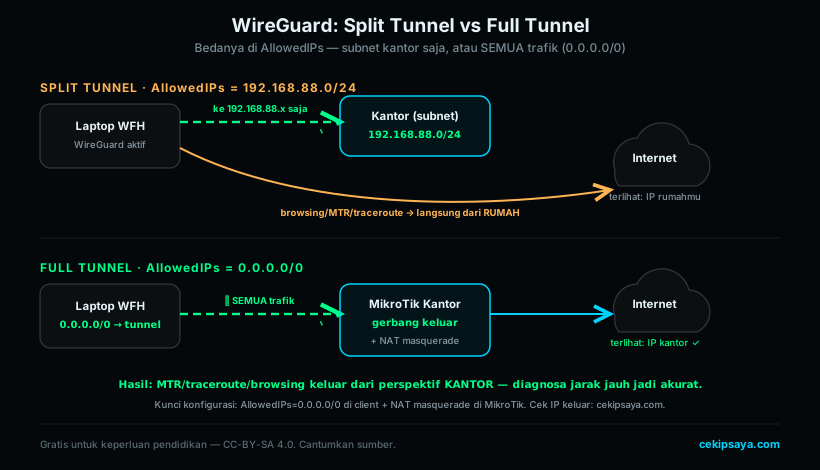
Gratis untuk keperluan pendidikan — Lisensi CC-BY-SA 4.0. Cantumkan cekipsaya.com sebagai sumber.
Bedanya Split Tunnel dan Full Tunnel
Analogi sederhana: bayangkan WireGuard sebagai jalan tol khusus dari rumah ke kantor. Split tunnel = jalan tol cuma dipakai untuk tujuan kantor, sisanya (browsing, YouTube, Instagram) tetap lewat jalan biasa langsung dari ISP rumah. Full tunnel = semua kendaraan — termasuk yang tujuannya jauh dari kantor — wajib lewat jalan tol kantor dulu, baru lanjut ke tujuan akhir. Konsekuensinya: traffic browsing pribadimu tercatat di log gateway kantor, latency naik sedikit karena memutar, tapi IP publik yang dilihat dunia luar adalah IP kantor.
| Aspek | Split Tunnel | Full Tunnel |
|---|---|---|
| AllowedIPs di client | 10.20.20.0/24, 10.1.0.0/16 (subnet internal) | 0.0.0.0/0, ::/0 (semua) |
| Traffic browsing | Lewat ISP rumah ✅ | Lewat ISP kantor ⚠️ |
| IP publik terlihat | IP rumah | IP kantor ✅ |
| NAT masquerade server | Tidak perlu | WAJIB ada ❌ tanpa ini = putus |
| DNS di client | DNS rumah ok | Wajib set DNS kantor di config |
| Latency browsing | Optimal | Naik 5–30ms (memutar) |
Kapan Butuh Full Tunnel?
- Test kondisi jaringan kantor dari luar — MTR, traceroute, ping dari perspektif gateway kantor, bukan rumah.
- Akses layanan whitelist IP — beberapa SIA kampus, banking corporate, atau partner API hanya izinkan IP publik tertentu.
- Remote work yang butuh IP konsisten — beberapa sistem deteksi anomali kalau login dari IP berubah-ubah.
- Verifikasi sumber masalah — kalau dari rumah lemot tapi via tunnel kantor lancar, masalah ada di ISP rumah; kalau via tunnel juga lemot, masalah di hulu.
Yang Dibutuhkan Sebelum Mulai
RouterOS 7.x ke atas — WireGuard built-in. Cek: /interface wireguard print
Laptop/HP sudah ada entry-nya di WireGuard → Peers, public key dan allowed-address sudah di-fill.
Pakai WinBox versi 3.40+ untuk RouterOS 7. Atau SSH ke IP MikroTik.
Interface yang konek ke ISP — biasanya ether1 atau pppoe-out1. Akan kita verifikasi di Langkah 2.
Sesuai OS: WireGuard for Windows, Mac App Store, atau wg-quick di Linux.
Langkah 1 — Edit Allowed Address di MikroTik
Langkah pertama dilakukan di sisi server (MikroTik). Yang kita ubah: Allowed Address dari peer client. Field ini memberitahu MikroTik traffic apa saja yang boleh masuk lewat tunnel dari client ini. Untuk full tunnel, kita tambahkan 0.0.0.0/0 agar semua traffic — termasuk traffic internet bukan cuma subnet internal — diterima dari tunnel.
Via WinBox
Buka WireGuard → Peers → klik dua kali peer client → ubah field Allowed Address:
# SEBELUM (split tunnel)
10.20.20.2/32, 10.1.0.0/16

# SESUDAH (full tunnel)
10.20.20.2/32, 10.1.0.0/16, 0.0.0.0/0Via Terminal MikroTik
# Lihat semua peer dulu untuk konfirmasi nama
/interface wireguard peers print

# Update allowed-address peer (ganti "laptop-staff" dengan nama peer kamu)
/interface wireguard peers
set [find name="laptop-staff"] \
    allowed-address=10.20.20.2/32,10.1.0.0/16,0.0.0.0/0

# Verifikasi
/interface wireguard peers print where name="laptop-staff"Langkah 2 — Tambahkan NAT Masquerade di MikroTik
Ini langkah yang paling sering terlewat — dan penyebab utama "internet putus setelah ganti ke full tunnel". Mari pahami dulu kenapa NAT masquerade diperlukan, biar ke depannya tidak salah konfigurasi.
Kenapa NAT Masquerade Wajib?
Saat client mengirim traffic internet via tunnel — misalnya request ke google.com — paket sampai di MikroTik dengan source IP 10.20.20.2 (IP internal subnet WireGuard). Kalau MikroTik langsung forward paket ke ISP dengan source IP itu, ISP akan drop — IP 10.20.20.x bukan IP publik, tidak ada di routing table internet manapun. NAT masquerade mengubah source IP dari 10.20.20.2 menjadi IP publik MikroTik sebelum dikirim ke ISP. Reply dari Google datang kembali ke IP publik MikroTik, lalu MikroTik translate balik ke 10.20.20.2 dan teruskan ke client lewat tunnel. Tanpa NAT masquerade, traffic out tetap pakai IP private — langsung di-drop di hop pertama setelah MikroTik.
Cek Rule yang Sudah Ada
/ip firewall nat print

# Atau cuma lihat rule masquerade saja
/ip firewall nat print where action=masqueradeTambahkan Rule Baru
# Ganti ether1 dengan nama interface WAN kamu
/ip firewall nat add \
    chain=srcnat \
    src-address=10.20.20.0/24 \
    out-interface=ether1 \
    action=masquerade \
    comment="NAT WireGuard Full Tunnel to Internet"

# Verifikasi
/ip firewall nat print where comment~"WireGuard"Cara Cari Nama Interface WAN
Kalau kamu tidak yakin nama interface WAN MikroTik kamu, cek dengan:
/ip address print

# Output contoh:
#  #  ADDRESS              NETWORK         INTERFACE
#  0  192.168.88.1/24      192.168.88.0    bridge-lan
#  1  103.10.x.x/29        103.10.x.0      ether1     ← INI WAN-nya
# 2 10.20.20.1/24 10.20.20.0 wireguard1pppoe-out1 bukan ether1. NAT yang dipasang ke ether1 tidak akan kena trigger karena traffic keluar lewat pppoe-out1. Always verify dulu.Verifikasi — Pastikan Konfigurasi Sudah Benar
Langkah verifikasi sebenarnya dilakukan dari sisi client setelah semua selesai. Tapi ada beberapa cek dasar yang bisa kita lakukan langsung di MikroTik untuk memastikan konfigurasi sudah aman sebelum client mulai pakai.
# 1. Pastikan peer allowed-address sudah include 0.0.0.0/0
/interface wireguard peers print where name="laptop-staff"

# 2. Pastikan NAT rule WireGuard sudah ada
/ip firewall nat print where comment~"WireGuard"

# 3. Lihat trafik di interface WireGuard (counter naik = ada aktivitas)
/interface wireguard print stats

# 4. Cek connection tracking — saat client mulai browsing,
# entry NAT akan muncul dengan src-address=10.20.20.x
/ip firewall connection print where src-address~"10.20.20"Lanjutan — Konfigurasi Sisi Client
Sisi server beres. Sekarang lanjut ke sisi client — pilih panduan sesuai OS:
- <a href="/artikel/wireguard-full-tunnel-windows/">Windows</a> — App WireGuard for Windows, edit config notepad-style
- <a href="/artikel/wireguard-full-tunnel-mac/">Mac</a> — Mac App Store WireGuard, harus deactivate dulu sebelum edit
- <a href="/artikel/wireguard-full-tunnel-linux/">Linux</a> — wg-quick + systemd, paling fleksibel untuk monitoring otomatis
- Edit AllowedIPs ke <code>0.0.0.0/0, ::/0</code>
- Tambahkan <code>DNS =</code> di [Interface] — wajib agar internet tidak putus
- Restart tunnel (deactivate → activate)
- Verifikasi dengan <code>curl ifconfig.me</code> — harus return IP kantor
Troubleshooting — Masalah yang Sering Muncul
Penyebab paling umum (urutkan): (1) DNS tidak dikonfigurasi di config client — semua DNS query ikut di-tunnel tapi tidak ada server yang bisa diakses. (2) NAT masquerade belum ada di MikroTik — paket out tapi tidak bisa balik. (3) NAT rule pakai interface WAN yang salah (ether1 padahal WAN-nya pppoe-out1). Cara debug cepat: di MikroTik jalankan /ip firewall connection print where src-address~"10.20.20" — kalau ada entry tapi semua "no reply", masalah di NAT.
Penyebab: AllowedIPs di sisi client masih 10.20.20.0/24, 10.1.0.0/16 saja — belum include 0.0.0.0/0. Sisi MikroTik OK, tapi client tidak men-route traffic internet via tunnel. Solusi: edit config di sisi client (Windows/Mac/Linux), tambahkan 0.0.0.0/0, ::/0 di AllowedIPs.
Penyebab: MTU mismatch. Default WireGuard 1420, tapi koneksi PPPoE banyak ISP punya MTU efektif lebih rendah. Site dengan paket besar (HTTPS yang kirim sertifikat panjang) drop tengah jalan. Solusi: kecilkan MTU di interface WireGuard di MikroTik: /interface wireguard set wireguard1 mtu=1380. Test ulang.
Penyebab: kemungkinan urutan rule. NAT diproses top-down. Kalau ada rule masquerade lain di atas yang src-address-nya lebih luas (misal 0.0.0.0/0 dengan accept), rule WireGuard tidak pernah ter-trigger. Solusi: cek /ip firewall nat print, lihat urutan. Kalau perlu, pindahkan rule WireGuard ke atas: /ip firewall nat move [find comment~"WireGuard"] 0.
Penyebab: traffic memutar via kantor. Kalau client dan kantor di kota yang sama dan pakai ISP yang sama — penambahan latency biasanya 5–15ms wajar. Tapi kalau penambahan >50ms, bisa jadi: (1) MikroTik CPU bottleneck — cek /system resource print, kalau CPU 80%+ saat tunnel jalan, hardware kurang kuat. (2) WAN kantor lagi congested. Full tunnel memang punya trade-off latency — itu sebabnya pakai hanya saat butuh.
Kapan Harus Kembali ke Split Tunnel
Full tunnel tidak disarankan dipakai terus-menerus. Tiga alasan utama:
- Privacy — semua traffic browsing pribadi keluar dari IP kantor, tercatat di log gateway/firewall kantor. Kalau ada audit, traffic browsing kamu (termasuk yang non-kerja) ada di sana.
- Latency tambahan — semua koneksi memutar lewat MikroTik kantor. Untuk video meeting Zoom atau gaming, tambahan 10–30ms bisa terasa.
- Bandwidth kantor terpotong — bandwidth kantor dipakai untuk traffic pribadi banyak orang sekaligus = bisa cepat habis. Apalagi kalau quota terbatas.
Best practice: aktifkan full tunnel hanya saat butuh — misalnya selama 30 menit untuk MTR diagnostic, atau saat akses layanan whitelist IP. Setelah selesai, kembali ke split tunnel. Cara kembali: di sisi client edit AllowedIPs balik ke subnet internal saja, hapus baris DNS. Rule NAT di MikroTik bisa dibiarkan permanen — tidak aktif kalau client tidak kirim traffic internet via tunnel.
Pada akhir April 2026, sebuah kampus besar Indonesia mengalami gangguan akses keluar — beberapa user lapor speedtest cuma 30 Mbps padahal contract 1 Gbps. Sysadmin yang lagi WFH aktifkan full tunnel via WireGuard ke MikroTik kantor, lalu jalankan MTR 100 paket ke
8.8.8.8. Hasil: hop kedua (gateway ISP upstream) menunjukkan StDev 60ms — biasanya <5ms. Itu bukti angka yang dilampirkan ke laporan ke NOC ISP, dan masalah teratasi dalam 4 jam karena bukti konkret. Tanpa full tunnel, sysadmin akan jalan dari ISP rumah dan tidak bisa lihat masalah di hulu kantor. Lihat cara baca threshold MTR untuk interpretasi StDev.FAQ — Pertanyaan yang Sering Ditanyakan
Kesimpulan
Full tunnel di MikroTik adalah dua perubahan kecil yang sering luput: AllowedIPs di peer harus include 0.0.0.0/0, dan harus ada NAT masquerade yang men-translate source IP subnet WireGuard ke IP publik MikroTik. Tanpa salah satunya, full tunnel akan terlihat connect tapi internet putus atau IP publik masih IP rumah. Setelah server beres, langkah berikutnya tinggal di sisi client — pilih panduan sesuai OS: Windows, Mac, atau Linux. Pakai full tunnel hanya saat butuh — test jaringan, akses resource whitelist IP, atau verifikasi dari mana masalah berasal — lalu kembali ke split tunnel.