Pernahkah kamu mengalami lag parah saat main game online, atau meeting video tiba-tiba freeze padahal koneksi Wi-Fi terlihat penuh? Seringkali, masalahnya bukan pada kecepatan download, melainkan pada latensi atau waktu tempuh data. Di sinilah Ping Test Online berperan penting. Dengan alat ini, kamu bisa mengukur secara real-time seberapa cepat perangkatmu berkomunikasi dengan server tujuan, mendeteksi packet loss, dan mengidentifikasi jitter yang mengganggu. Artikel ini akan membongkar tuntas cara kerja ping, cara membaca hasilnya, serta strategi praktis untuk menurunkan latency agar koneksi internet Indonesia milikmu semakin stabil. Tool terkait: alat cek IP.

Apa Itu Ping dan Latensi dalam Jaringan?
Ping adalah singkatan dari Packet Internet Groper, sebuah utilitas jaringan dasar yang menggunakan protokol ICMP (Internet Control Message Protocol) untuk menguji konektivitas antara dua perangkat. Secara sederhana, ping mengirim paket data kecil dari perangkat kamu ke server tujuan, lalu menunggu paket balasan. Waktu yang dibutuhkan untuk proses pulang-pergi ini disebut Round Trip Time (RTT) atau yang lebih umum dikenal sebagai latency.
Latensi diukur dalam milidetik (ms). Semakin kecil angkanya, semakin responsif koneksi kamu. Dalam konteks internet Indonesia yang kerap menghadapi variasi kualitas rute ISP, memahami angka ping menjadi kunci utama untuk membedakan apakah masalah berasal dari server tujuan, router rumah, atau infrastruktur provider.
Bagaimana Alur Kerja Ping Test Online?
Satu kali ping = paket request pergi dari perangkatmu ke server tujuan, lalu reply pulang. Total waktu pulang-pergi itulah nilai ping atau RTT (Round Trip Time) dalam milidetik — makin kecil, makin responsif koneksimu.
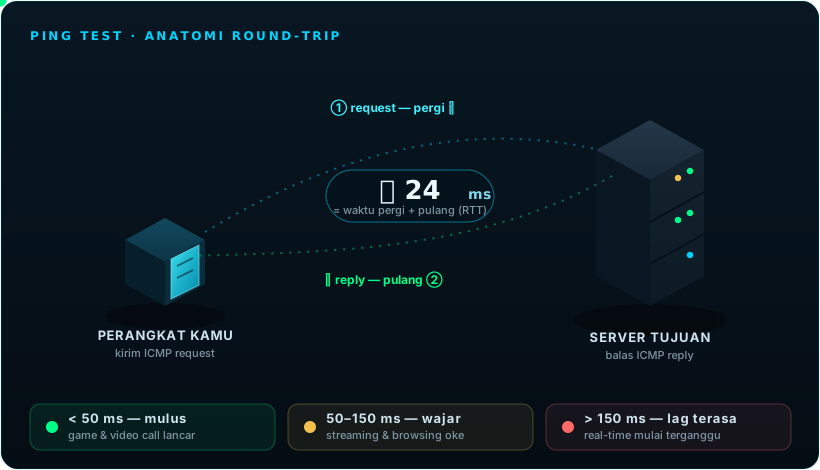
Gratis untuk keperluan pendidikan TKJ/SMK — cantumkan cekipsaya.com sebagai sumber. Lisensi CC-BY-SA 4.0.
IP Lokal
Kirim ICMP Request
192.168.x.x
Gateway pertama
IP Publik
Routing internet
Destination IP
Balas ICMP Reply
Berbeda dengan ping di CMD/Terminal yang berjalan langsung di sistem operasi, ping test online berjalan melalui JavaScript di browser. Hasilnya tetap akurat untuk mengukur tren latency, meskipun ada sedikit overhead dari antrian JavaScript (biasanya 5–15 ms lebih tinggi dari CMD ping). Yang penting adalah konsistensi angka — bukan nilai absolutnya saja.
Metrik Utama yang Wajib Kamu Pahami di Hasil Ping
Waktu yang dibutuhkan paket data untuk pergi ke server dan kembali, diukur dalam milidetik (ms). Ini adalah metrik utama ping test. Semakin kecil = semakin responsif koneksi kamu.
Persentase paket data yang dikirim tapi tidak pernah mendapat balasan. Packet loss 0% berarti koneksi sempurna. Di atas 1% sudah mulai mengganggu koneksi real-time seperti gaming dan video call.
Variasi atau ketidakkonsistenan nilai latensi antar pengukuran. Ping 20 ms tapi jitter 15 ms artinya latensi kamu naik-turun 5–35 ms secara acak — ini yang menyebabkan suara putus-putus di VoIP atau gerakan karakter tidak mulus di game.
Nilai minimum, maksimum, dan rata-rata ping selama sesi pengukuran. Perbedaan besar antara Min dan Max mengindikasikan koneksi tidak stabil, meskipun rata-ratanya terlihat baik.
Batas maksimum hop (lompatan antar router) yang boleh dilalui paket sebelum dihapus. Dari nilai TTL balasan, kamu bisa menebak sistem operasi server tujuan: TTL 64 = Linux/Unix, TTL 128 = Windows, TTL 255 = Cisco/router.
Tabel Standar Kualitas Latensi untuk Aktivitas Online
Tidak ada angka "magic" yang berlaku untuk semua kebutuhan. Berikut referensi umum hasil ping test online yang bisa kamu jadikan patokan kualitas koneksi:
| Rentang Ping | Kualitas | Cocok Untuk | Tidak Cocok Untuk |
|---|---|---|---|
| < 20 ms | Excellent | Semua aktivitas online, competitive gaming | - |
| 20–50 ms | Sangat Baik | Gaming, streaming 4K, video call HD | Turnamen esports profesional |
| 50–100 ms | Baik | Streaming, browsing, casual gaming | FPS kompetitif, trading real-time |
| 100–150 ms | Cukup | Browsing, streaming SD/HD, email | Gaming online, video call stabil |
| 150–200 ms | Buruk | Browsing biasa, download file | Gaming, video call, VoIP |
| > 200 ms | Sangat Buruk | Streaming video (dengan buffer besar) | Hampir semua aktivitas real-time |
Perbedaan Mendasar: Ping vs Jitter vs Bandwidth
Banyak pengguna internet di Indonesia sering tertukar antara ketiga istilah ini. Padahal, ketiganya mengukur aspek jaringan yang berbeda. Bandwidth adalah kapasitas jalan raya (berapa banyak data yang bisa lewat sekaligus, diukur dalam Mbps). Ping/Latency adalah kecepatan mobil menempuh jarak dari titik A ke B. Jitter adalah seberapa tidak konsistennya kecepatan mobil tersebut di setiap detik perjalanannya.
Koneksi dengan bandwidth 100 Mbps tapi ping 150 ms akan terasa lambat saat buka website atau game. Sebaliknya, koneksi 10 Mbps dengan ping 10 ms akan terasa sangat responsif dan mulus. Itulah mengapa Ping Test Online lebih relevan untuk troubleshooting koneksi real-time dibanding sekadar speedtest konvensional.
Cara Menggunakan Ping Test Online di cekipsaya.com
Ping 8.8.8.8 -t — Cara Continuous Ping untuk Monitoring Jaringan
Perintah ping 8.8.8.8 -t adalah salah satu teknik troubleshooting paling populer di Windows. Flag -t membuat ping berjalan terus-menerus (continuous) tanpa batas, sehingga kamu bisa memantau stabilitas koneksi dalam waktu lama. IP 8.8.8.8 adalah server DNS milik Google yang hampir selalu online — menjadikannya target ideal untuk tes koneksi.
Win + R, ketik cmd, lalu Enter. Atau cari "Command Prompt" di Start Menu.ping 8.8.8.8 -t lalu Enter. Ping akan berjalan terus sampai kamu menekan Ctrl + C untuk berhenti.Ctrl + C, Windows menampilkan ringkasan: packets sent/received/lost dan min/max/avg latency. Perhatikan pola timeout atau lonjakan latency untuk mendeteksi masalah koneksi.ping 8.8.8.8 saja — perintah ini sudah berjalan continuous secara default. Untuk menghentikan, tekan Ctrl + C. Jika ingin membatasi jumlah paket, gunakan ping -c 100 8.8.8.8.Alternatif lebih mudah: gunakan Ping Test Online di cekipsaya.com langsung dari browser — tanpa perlu buka CMD. Hasilnya mencakup latency, packet loss, dan jitter dalam tampilan visual yang lebih mudah dibaca.
Studi Kasus: Diagnosa Masalah Jaringan dengan Ping Test
Situasi: Seorang streamer di Bandung mengeluh koneksi upload-nya 20 Mbps tapi stream selalu buffering setiap 10–15 menit.
Diagnosa dengan Ping Test: Hasil ping ke server streaming menunjukkan avg 45 ms tapi jitter 35 ms — artinya latensi naik-turun drastis dari 10 ms hingga 80 ms secara acak. Packet loss sesekali muncul 2–3%.
Solusi: Setelah dicek dengan Traceroute, ditemukan bottleneck di hop ke-4 (perangkat ISP). Setelah lapor ke ISP dan menunggu perbaikan infrastruktur, jitter turun ke 5 ms dan buffering hilang.
Pelajaran: Bandwidth tinggi tidak menjamin streaming lancar jika jitter tinggi. Ping test lebih relevan dari speed test untuk kasus ini.
Situasi: Gamer di Jakarta bermain game FPS di server Singapura, ping in-game selalu menampilkan 80–120 ms padahal koneksi fiber 50 Mbps.
Diagnosa dengan Ping Test: Ping test ke IP server game menunjukkan hasil konsisten di 45 ms. Tapi saat test dilakukan sore hari (peak hours), ping naik ke 95 ms dengan jitter 25 ms.
Solusi: Masalah ternyata bukan di ISP, melainkan congestion di router rumah karena banyak perangkat aktif. Setelah mengaktifkan QoS (Quality of Service) di router dan memprioritaskan traffic gaming, ping stabil di 48 ms bahkan di peak hours.
Pelajaran: Selalu tes ping di jam yang sama dengan saat kamu bermain game. Peak hours bisa sangat mempengaruhi hasil.
Tips Praktis Menurunkan Latensi & Stabilkan Ping
- Gunakan kabel LAN: Koneksi kabel jauh lebih stabil dari Wi-Fi. Interference sinyal Wi-Fi adalah penyebab utama jitter tinggi di rumah.
- Restart router secara berkala: Router yang menyala berbulan-bulan tanpa restart sering mengalami memory leak yang menyebabkan latensi meningkat.
- Aktifkan QoS di router: Quality of Service memastikan traffic gaming atau video call mendapat prioritas bandwidth dibanding download latar belakang.
- Tutup aplikasi background: Update Windows, backup cloud, atau torrent yang berjalan bersamaan bisa menyedot bandwidth dan meningkatkan latensi.
- Gunakan DNS yang cepat: DNS lambat menyebabkan delay saat membuka koneksi baru. Coba ganti ke DNS tercepat untuk Indonesia seperti 1.1.1.1 atau 8.8.8.8.
- Hindari peak hours: Di Indonesia, jam 19.00–22.00 biasanya paling padat. Jika bisa, jadwalkan aktivitas kritis di luar jam tersebut.
- Lapor ke ISP jika masalah persisten: Jika ping ke gateway ISP (hop pertama di traceroute) sudah tinggi, masalah ada di sisi provider dan perlu dilaporkan dengan bukti data ping test.
Internet yang stabil bukan cuma soal Mbps tinggi, tapi soal konsistensi dan waktu respons yang bisa diprediksi. Dengan menjadikan Ping Test Online sebagai kebiasaan sebelum mulai aktivitas penting, kamu akan lebih siap mengantisipasi gangguan dan memiliki data objektif saat harus komplain ke penyedia layanan.
FAQ — Pertanyaan yang Sering Ditanyakan
Kesimpulan
Melakukan Ping Test Online secara rutin adalah langkah paling sederhana namun efektif untuk memastikan koneksi internetmu sehat. Dengan memahami angka latency, packet loss, dan jitter, kamu bisa troubleshoot masalah gaming, meeting online, atau streaming tanpa tebak-tebakan. Kombinasikan hasil ping dengan Traceroute untuk melacak titik bottleneck, dan cek detail koneksi lewat My Connection Info untuk diagnosa yang lebih akurat. Jangan biarkan lag mengganggu produktivitasmu!