Ingin host Minecraft server untuk teman-teman? Akses CCTV dari luar rumah? Remote desktop ke komputer kantor? Semua butuh port forwarding — konfigurasi di router yang membuka "pintu" tertentu dari internet ke perangkat di jaringan lokal. Panduan ini menjelaskan cara setting port forwarding step-by-step untuk berbagai router ISP Indonesia, lengkap dengan troubleshooting dan tips keamanan.

Arahkan kursor (atau sentuh) tiap bagian untuk penjelasan. Permintaan ke IP publik:8080 diteruskan router ke perangkat internal:80 sesuai aturan pemetaan. Tanpa aturan, koneksi masuk ditolak.
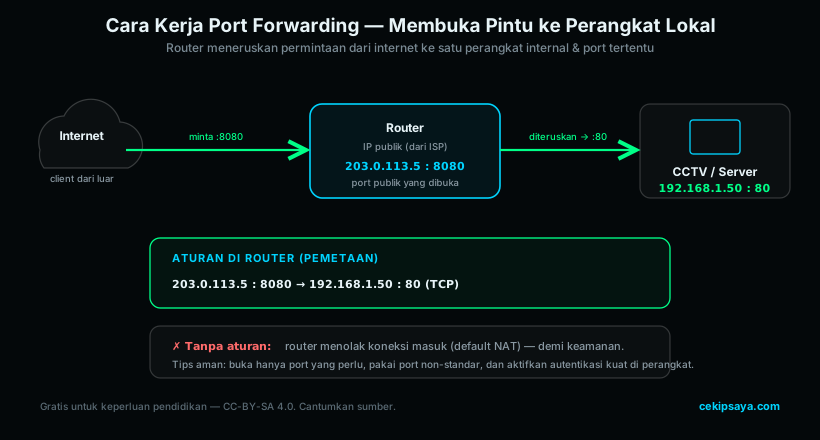
Gratis untuk keperluan pendidikan — Lisensi CC-BY-SA 4.0. Cantumkan cekipsaya.com sebagai sumber.
Apa itu Port Forwarding?
Port forwarding adalah konfigurasi router yang mengarahkan traffic dari internet (melalui IP publik + port tertentu) ke perangkat spesifik di jaringan lokal. Tanpa port forwarding, router memblokir semua koneksi masuk dari internet sebagai proteksi NAT — tidak ada yang bisa mengakses perangkat di jaringan Anda dari luar.
103.x.x.x:25565
Request dari luar
Port Forwarding
Arahkan ke dalam
192.168.1.100
Port 25565
| Tanpa Port Forwarding | Dengan Port Forwarding |
|---|---|
| Semua koneksi masuk diblokir NAT | Port tertentu diteruskan ke perangkat target |
| Perangkat lokal tidak bisa diakses dari internet | Perangkat lokal bisa diakses via IP publik + port |
| Lebih aman (default) | Perlu konfigurasi keamanan tambahan |
| Cocok untuk: browsing biasa | Cocok untuk: gaming server, CCTV, remote desktop |
Port Penting yang Sering Di-forward
| Port | Protokol | Kegunaan | Catatan Keamanan |
|---|---|---|---|
| 22 | TCP | SSH — remote terminal server Linux | ⚠️ Ganti ke port non-standar (2222, dst) |
| 80 | TCP | HTTP — web server | ⚠️ ISP sering blokir untuk residensial |
| 443 | TCP | HTTPS — web server terenkripsi | ⚠️ ISP sering blokir untuk residensial |
| 3389 | TCP | RDP — Remote Desktop Windows | ⚠️ Batasi akses berdasarkan IP |
| 25565 | TCP | Minecraft Java Edition server | ✅ Aman untuk gaming |
| 19132 | UDP | Minecraft Bedrock Edition server | ✅ Aman untuk gaming |
| 27015 | TCP/UDP | Steam / CS2 / game server | ✅ Aman untuk gaming |
| 554 | TCP/UDP | RTSP — streaming CCTV / IP camera | ⚠️ Gunakan password kuat |
| 8080 | TCP | Web server alternatif / panel admin | ⚠️ Jangan expose tanpa autentikasi |
| 51820 | UDP | WireGuard VPN server | ✅ Aman — terenkripsi |
Langkah-langkah Setting Port Forwarding
ipconfig, Linux → ip addr show. Kemudian set IP statis di perangkat (atau gunakan DHCP reservation di router) agar IP tidak berubah setelah restart.ipconfig (Windows) atau ip route (Linux) — lihat "Default Gateway". Login dengan username/password admin (default biasanya admin/admin atau tertera di stiker bawah router).Lokasi Menu Port Forwarding per Merek Router
| Router / ISP | Default IP | Lokasi Menu Port Forwarding |
|---|---|---|
| TP-Link | 192.168.0.1 | Advanced → NAT Forwarding → Virtual Servers |
| ASUS | 192.168.1.1 | WAN → Virtual Server / Port Forwarding |
| ZTE (IndiHome) | 192.168.1.1 | Application → Port Forwarding |
| Huawei (IndiHome) | 192.168.100.1 | Advanced → NAT → Port Mapping |
| MikroTik | 192.168.88.1 | IP → Firewall → NAT → Add Rule (dst-nat) |
| D-Link | 192.168.0.1 | Advanced → Port Forwarding |
| Biznet / Cisco | 192.168.1.1 | Firewall → Port Forwarding / Virtual Server |
| MyRepublic | 192.168.88.1 | IP → Firewall → NAT (biasanya MikroTik) |
Contoh Konfigurasi — Minecraft Server & Remote Desktop
Contoh 1: Minecraft Java Server (Port 25565)
| Field | Nilai | Keterangan |
|---|---|---|
| Service Name | Minecraft | Nama bebas untuk identifikasi rule |
| External Port | 25565 | Port yang dibuka dari internet |
| Internal IP | 192.168.1.100 | IP lokal komputer yang menjalankan server |
| Internal Port | 25565 | Port yang didengarkan aplikasi Minecraft |
| Protocol | TCP | Minecraft Java menggunakan TCP |
| Status | Enabled | Aktifkan rule ini |
Contoh 2: Remote Desktop Windows (Port 3389)
| Field | Nilai | Keterangan |
|---|---|---|
| Service Name | RDP-Office | Nama deskriptif |
| External Port | 33890 | Gunakan port non-standar untuk keamanan |
| Internal IP | 192.168.1.50 | IP lokal PC kantor yang ingin di-remote |
| Internal Port | 3389 | Port RDP default Windows |
| Protocol | TCP | RDP menggunakan TCP |
| Status | Enabled |
/ip firewall nat add \
  chain=dstnat \
  protocol=tcp \
  dst-port=25565 \
  action=dst-nat \
  to-addresses=192.168.1.100 \
  to-ports=25565 \
  comment="Minecraft Server"

# Verifikasi rule berhasil ditambahkan
/ip firewall nat printDDNS — Solusi untuk IP Publik yang Berubah-ubah
Masalah umum dengan port forwarding di ISP residensial: IP publik berubah setiap hari atau setiap restart modem. Orang yang ingin mengakses server Anda tidak bisa hafal IP yang terus berganti. Solusinya adalah DDNS (Dynamic DNS) — layanan yang memberikan hostname tetap (seperti namasaya.ddns.net) yang selalu diperbarui ke IP publik terbaru Anda secara otomatis.
| Layanan DDNS | Gratis? | Fitur | Setup |
|---|---|---|---|
| No-IP | ✅ Gratis (1 hostname) | Update otomatis, client tersedia | Register → install client → selesai |
| DuckDNS | ✅ Gratis unlimited | Open source, banyak router support | Register → dapatkan token → konfigurasi |
| Cloudflare | ✅ Gratis (domain sendiri) | API update, keamanan tinggi | Butuh domain sendiri + API key |
| Dynu | ✅ Gratis 4 hostname | TTL rendah, update cepat | Register → konfigurasi DDNS client |
| DynDNS | ❌ Berbayar | Pioneer DDNS, enterprise-grade | Berbayar |
# Buat script update DuckDNS
echo 'url="https://www.duckdns.org/update?domains=DOMAIN_ANDA&token=TOKEN_ANDA&ip="' | curl -k -o ~/duckdns/duck.log -K -

# Tambahkan ke crontab (update setiap 5 menit)
crontab -e
# Tambahkan baris:
*/5 * * * * ~/duckdns/duck.sh >/dev/null 2>&1Troubleshooting — Port Masih CLOSED Setelah Konfigurasi
Router sudah benar tapi firewall Windows/Linux di perangkat target masih memblokir port. Di Windows: Windows Defender Firewall → Advanced → tambahkan Inbound Rule untuk port tersebut. Di Linux: sudo ufw allow 25565/tcp atau konfigurasi iptables.
Port forwarding hanya bekerja jika ada aplikasi yang aktif "mendengarkan" di port tersebut. Pastikan Minecraft server, web server, atau aplikasi lain sudah running sebelum cek port. Di Linux: ss -tlnp | grep 25565 untuk verifikasi aplikasi sudah listen.
ISP mobile (Telkomsel, XL, Indosat) dan beberapa ISP fixed broadband menggunakan CGNAT — satu IP publik dibagi ribuan pengguna, sehingga port forwarding tidak mungkin dilakukan. Solusi: gunakan Cloudflare Tunnel atau ngrok sebagai alternatif, atau minta IP publik statis ke ISP. Baca: Apa itu CGNAT.
IndiHome residensial memblokir port 80, 443, dan 25 untuk mencegah hosting komersial dari paket residensial. Solusi: gunakan port alternatif (8080 untuk HTTP, 8443 untuk HTTPS) atau upgrade ke paket bisnis IndiHome yang mengizinkan port tersebut.
Jika port forwarding bekerja saat ditest dari jaringan eksternal (HP pakai data seluler) tapi gagal dari dalam jaringan yang sama — router tidak mendukung NAT loopback (hairpin NAT). Ini normal — selalu uji port forwarding dari jaringan yang berbeda.
Jika IP lokal perangkat target berubah (karena DHCP), rule port forwarding mengarah ke IP yang salah. Solusi: set IP statis di perangkat atau buat DHCP reservation di router (bind MAC address ke IP tertentu).
Seorang mahasiswa di Yogyakarta ingin host Minecraft server agar teman-temannya bisa join. Langkah yang dilakukan: (1) Set IP statis 192.168.1.100 di laptop server via ipconfig. (2) Login ke router ZTE IndiHome di 192.168.1.1. (3) Application → Port Forwarding → tambah rule: External Port 25565, Internal IP 192.168.1.100, Internal Port 25565, TCP. (4) Verifikasi di Port Checker CekIPSaya → hasilnya OPEN. (5) Teman-teman bisa join dengan mengetik IP publik IndiHome-nya. Setelah beberapa hari IP berubah, ia pasang DuckDNS sehingga teman-teman cukup join via hostname ddns-nya yang tidak pernah berubah.
Keamanan Port Forwarding — Jangan Abaikan Ini
Port forwarding membuka celah di NAT firewall — setiap port yang dibuka adalah potensi attack surface. Berikut praktik keamanan yang wajib diterapkan:
Perlu dipahami: begitu port di-forward, perangkat target langsung terekspos ke seluruh internet — termasuk bot otomatis yang terus-menerus melakukan port scanning dan brute force attack. Server SSH yang di-expose di port 22 bisa menerima ratusan percobaan login per hari dari bot. Keamanan yang baik adalah keharusan, bukan opsional.
- Ganti port default — SSH port 22 adalah target scan otomatis. Gunakan port non-standar (2222, 22222) sebagai defense in depth.
- Password kuat + autentikasi 2 faktor — setiap service yang di-expose wajib menggunakan password kuat dan 2FA jika tersedia.
- IP whitelist — jika hanya perlu diakses dari IP tertentu (kantor, rumah), batasi akses hanya dari IP tersebut di pengaturan router.
- Tutup port yang tidak dipakai — audit secara berkala dengan Port Checker CekIPSaya. Port yang terlupa terbuka adalah risiko keamanan.
- Update firmware router dan software — vulnerability di software yang di-expose bisa dieksploitasi dari internet.
- Monitor log akses — periksa log server secara berkala untuk deteksi percobaan akses tidak sah.
- Pertimbangkan VPN sebagai alternatif — untuk remote desktop, VPN jauh lebih aman daripada expose RDP langsung ke internet.
FAQ — Pertanyaan yang Sering Ditanyakan
Kesimpulan
Port forwarding membuka akses dari internet ke perangkat di jaringan lokal Anda — berguna untuk gaming, hosting server, remote desktop, dan CCTV. Kunci suksesnya: IP lokal perangkat target harus statis, rule di router harus benar, dan aplikasi harus aktif. Setelah konfigurasi, selalu verifikasi dengan Port Checker CekIPSaya — jika port OPEN, konfigurasi berhasil. Jika CLOSED meski konfigurasi terlihat benar, periksa CGNAT dari ISP atau firewall di perangkat target.